Como aprovar participantes no grupo do WhatsApp antes de eles entrarem
Por Marcos Andrade, Arquiteto de Soluções em IA · Atualizado em 2026-10-31 · 7 min de leitura
Versão em áudio deste artigo:
Para aprovar participantes no grupo do WhatsApp, o administrador liga a opção Aprovar novos participantes nas configurações do grupo. A partir daí, quem chega pelo link de convite não entra direto: faz um pedido, e um admin aprova ou recusa.
Isso resolve um problema comum: o link do grupo vaza, circula em outros grupos e, de repente, entra gente que ninguém conhece. Veja como ligar, como funciona a fila de pedidos, quando vale a pena usar e como conferir quem é a pessoa antes de clicar em aprovar.
Como ligar a aprovação de novos participantes
Só administradores veem essa opção. O caminho é quase igual no Android, no iPhone e no WhatsApp Web:
- Abra o grupo.
- Toque no nome do grupo, no topo da tela, para abrir os dados do grupo.
- Toque em Configurações do grupo.
- Ative Aprovar novos participantes (em algumas versões aparece como "Aprovar novos membros").
- Confirme. O grupo mostra um aviso de que a entrada agora precisa de aprovação.
Para desligar, é o mesmo caminho. Com a opção desligada, qualquer pessoa com o link entra na hora.
Dica: O nome dos menus muda um pouco de uma versão para outra. Se não achar, atualize o app e procure dentro de Configurações do grupo.
O que acontece com quem entra pelo link
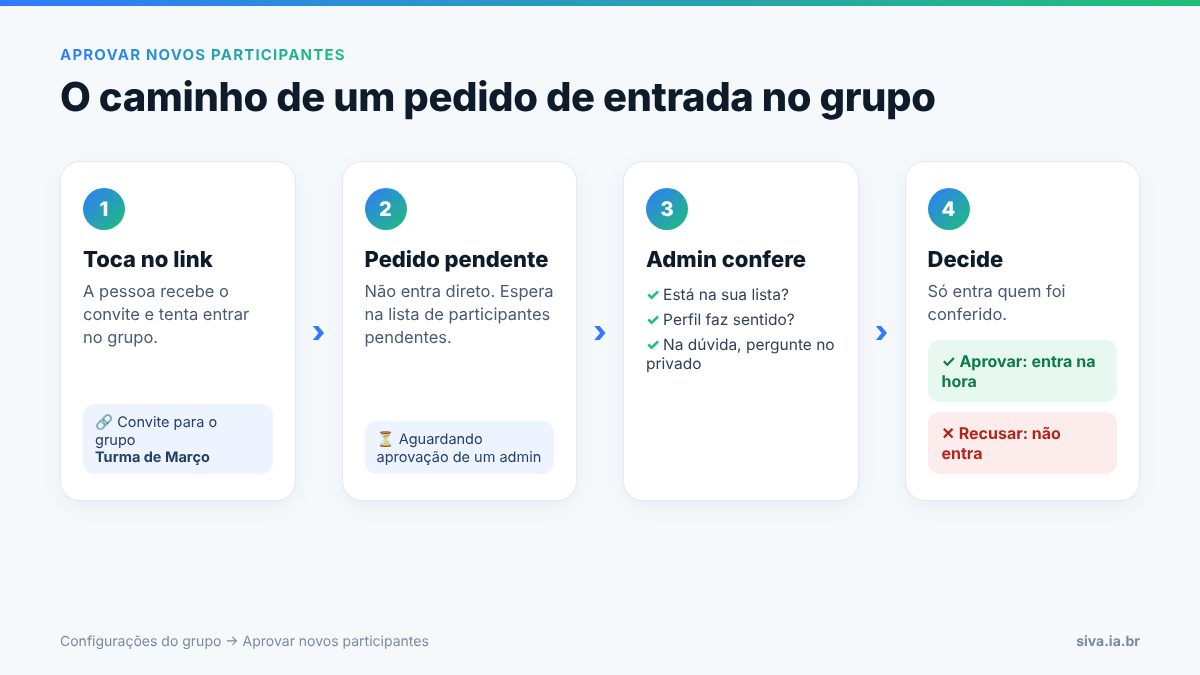
- A pessoa toca no link e, em vez de entrar, vê que o grupo exige aprovação. Ela envia o pedido e espera.
- Os admins recebem um aviso no topo da conversa do grupo e o pedido vai para a lista de participantes pendentes.
- Enquanto espera, a pessoa ainda não participa: não recebe nem lê as mensagens do grupo.
- Se for aprovada, entra na hora. Se for recusada, ela não recebe uma explicação do motivo.
- Quem um admin adiciona direto pelo contato não passa pela fila.
A aprovação vale também para grupos dentro de uma comunidade. Se tiver dúvida sobre qual formato usar, veja grupo, comunidade ou canal.
Como aprovar ou recusar os pedidos
- Toque no aviso de pedidos no topo do grupo ou abra os dados do grupo e entre em Participantes pendentes.
- Toque no nome da pessoa para ver o perfil: foto, recado e grupos em comum.
- Toque no ✓ para aprovar ou no X para recusar.
- Com muitos pedidos, aprove um por um. Isso evita deixar passar um número estranho no meio da lista.
Dica: Qualquer admin do grupo pode aprovar. Tenha pelo menos dois admins para a fila não parar quando um deles está ocupado ou de folga.
Quando vale a pena aprovar participantes no grupo do WhatsApp
Nem todo grupo precisa de fila. Grupo de promoções aberto ao público, por exemplo, perde alcance com aprovação. Já estes ganham muito:
| Tipo de grupo | Por que aprovar | Critério para aprovar |
|---|---|---|
| Grupo pago, curso ou mentoria | Só quem pagou pode ver o conteúdo | Número está na lista de compradores ou matriculados |
| Grupo VIP de clientes | A oferta é exclusiva; link vazado vira desconto para todo mundo | Cliente cadastrado ou que comprou no período |
| Condomínio | Segurança: só morador vê avisos de portaria, obras e horários | Nome e apartamento confirmados com a administração |
| Turma de alunos ou pais | Proteger crianças e adolescentes | Nome do aluno e turma batem com a lista da escola |
| Revendedores ou parceiros | Preço e condição comercial não podem vazar | Cadastro aprovado como revendedor |
| Associação ou sindicato | Avisos são para associados | Matrícula ou CPF conferido no cadastro |
Veja ideias para cada caso em grupo VIP no WhatsApp, grupo de condomínio e grupo de alunos.
Como conferir quem é antes de aprovar
A aprovação só protege se alguém confere de verdade. Monte um critério simples e use sempre o mesmo:
- Compare com a sua lista. Planilha de compradores, moradores, matriculados ou associados. O número do pedido precisa estar lá.
- Olhe o perfil. Nome, foto e grupos em comum ajudam, mas não bastam: qualquer um coloca o nome que quiser.
- Desconfie de número de outro país sem motivo, perfil sem foto e nome genérico, vários pedidos parecidos no mesmo minuto.
- Na dúvida, pergunte no privado antes de aprovar. Quem é de verdade responde rápido.
- Recuse sem medo. Se a pessoa for mesmo do grupo, ela entra em contato e você aprova depois.
Mensagem no privado para confirmar quem pediu
Oi! Vi seu pedido para entrar no grupo [nome do grupo]. Para liberar, me confirme seu nome completo e [o número do apartamento / o e-mail da compra / o nome do aluno e a turma]. Obrigado!
Texto para a descrição do grupo
Este grupo é exclusivo para [moradores / alunos / clientes VIP]. Todo pedido de entrada é conferido pela administração. Se o seu pedido estiver parado, fale com a gente no privado: [contato].
Aviso de boas-vindas depois de aprovar
Bem-vindo(a), [nome]! Leia as regras na descrição do grupo. Dúvidas sobre [assunto], é só marcar a administração aqui ou chamar no privado.
Dica: Link vazado? Redefina o link de convite: o antigo para de funcionar na hora. Veja link de convite do grupo e como evitar golpe em grupo de WhatsApp.
Como aprovar pedidos de vários grupos sem abrir um por um
Quem cuida de muitos grupos (várias turmas, vários blocos de condomínio, uma comunidade de clientes por cidade) perde tempo abrindo cada grupo no celular para ver se tem pedido. Um sistema de atendimento conectado ao número da empresa junta tudo numa tela só.
- Liga a aprovação nos grupos que precisam.
- Mostra os pedidos de entrada para aprovar ou recusar, sem precisar do celular na mão.
- Deixa outras pessoas da equipe cuidarem da fila, cada uma no próprio login.
Para isso, o número da empresa precisa ser admin do grupo: sem isso, nem o app nem o sistema conseguem aprovar ninguém. Entenda todas as permissões em configurações de administrador do grupo. Se ainda está escolhendo como conectar o número, veja as diferenças entre API oficial e conexão por QR Code e faça o teste qual WhatsApp usar.
Aprovar quem entra pelo SIVA
No SIVA, a página Grupos mostra todos os grupos do número conectado. Em cada um, a opção Aprovar quem entra liga a aprovação e mostra os pedidos de entrada com os botões aprovar e recusar, além de aprovar todos de uma vez quando a lista já foi conferida. Você também copia ou redefine o link de convite e vê participantes e admins. Associações e sindicatos, escolas, consultorias e empresários usam para cuidar de muitos grupos pelo navegador, inclusive no celular. Veja todas as funcionalidades.
- Pedidos de entrada com aprovar, recusar e aprovar todos.
- Link de convite: copiar e redefinir quando vazar.
- Participantes e admins: adicionar, remover, promover e rebaixar.
- Vários atendentes no mesmo número, cada um com seu login.
Teste o SIVA grátis por 7 dias
Perguntas frequentes
Como aprovar participantes no grupo do WhatsApp?
Abra o grupo, toque no nome dele, entre em Configurações do grupo e ative Aprovar novos participantes. Os pedidos aparecem em Participantes pendentes, com opção de aprovar ou recusar.
Quem pode aprovar a entrada no grupo?
Qualquer administrador do grupo. Participantes comuns não veem os pedidos.
A pessoa recusada fica sabendo?
O pedido deixa de estar pendente, mas o WhatsApp não manda uma mensagem explicando o motivo. Se quiser, avise no privado.
Quem é adicionado por um admin também precisa de aprovação?
Não. A fila vale para quem pede para entrar, como pelo link de convite. Quando um admin adiciona a pessoa direto, ela já entra.
Dá para aprovar vários pedidos de uma vez?
No app, a aprovação é feita pedido a pedido. Sistemas conectados ao número, como o SIVA, mostram os pedidos de vários grupos e permitem aprovar todos depois de conferir a lista.
Aprovar participantes impede golpe no grupo?
Ajuda muito, porque barra quem pega o link vazado. Mas não substitui regras claras, admins atentos e cuidado com links e pedidos de Pix dentro do grupo.
Fontes
- Central de Ajuda do WhatsApp — Como alterar as configurações de admin do grupo
- Canaltech — Participantes pendentes: como funciona a sala de espera do WhatsApp
- Canaltech — WhatsApp lança sala de espera para barrar novos membros em grupos
- Xataka Móvil — Administradores podem escolher quem entra no grupo
Leia também
- Link de convite de grupo do WhatsApp: como criar, compartilhar e redefinir com segurança
- Configurações de administrador do grupo do WhatsApp: o que cada uma faz e como usar
- Golpe em grupo de WhatsApp: os mais comuns e como proteger o grupo da empresa
- Grupo VIP no WhatsApp: o que oferecer, como montar e quantas mensagens mandar sem virar spam