Configurações de administrador do grupo do WhatsApp: o que cada uma faz e como usar
Por Marcos Andrade, Arquiteto de Soluções em IA · Atualizado em 2026-10-31 · 6 min de leitura
Versão em áudio deste artigo:
As configurações de administrador do grupo do WhatsApp ficam em dados do grupo → Configurações do grupo e decidem quem edita nome, foto e descrição, quem envia mensagens, quem adiciona pessoas e se a entrada precisa de aprovação. Além disso, o admin remove participantes, nomeia outros admins e apaga mensagens de qualquer pessoa para todos.
Grupo bagunçado quase sempre é grupo com configuração padrão. Veja o que cada opção faz, qual escolher em cada tipo de grupo, quantos admins ter e por que o número da empresa precisa ser admin.
Onde ficam as configurações de administrador do grupo do WhatsApp
- Abra o grupo.
- Toque no nome do grupo, no topo da tela.
- Toque em Configurações do grupo. Essa opção só aparece para admins.
- Escolha a configuração, marque Todos ou Somente admins e confirme.
Por padrão, em grupos pequenos, todo mundo pode editar os dados, enviar mensagens e adicionar pessoas. Em grupos grandes, o WhatsApp já deixa algumas dessas opções só para admins. Vale conferir uma por uma logo depois de criar o grupo.
Tudo o que o admin controla
| Configuração | O que faz | Opções |
|---|---|---|
| Editar dados do grupo | Quem muda nome, foto e descrição do grupo | Todos ou Somente admins |
| Enviar mensagens | Quem pode escrever no grupo | Todos ou Somente admins |
| Adicionar outros membros | Quem pode colocar pessoas no grupo (nas versões que mostram essa opção) | Todos ou Somente admins |
| Aprovar novos participantes | Quem pede pelo link espera um admin aprovar | Ligado ou Desligado |
| Mensagens temporárias | As mensagens novas somem depois de um prazo | Desligado, 24 horas, 7 dias ou 90 dias |
| Link de convite | Convidar sem salvar contato; redefinir faz o link antigo parar de funcionar | Copiar, compartilhar, redefinir |
| Participantes | Remover pessoas, tornar admin e remover como admin | Por pessoa, nos dados do grupo |
| Apagar para todos | Admin apaga a mensagem de qualquer participante | Segurar a mensagem → Apagar |
Quem muda o prazo das mensagens temporárias acompanha a regra de editar dados do grupo: com "Somente admins", só eles mudam. Entenda os prazos em mensagens temporárias no grupo.
O admin pode apagar a mensagem de outra pessoa?
Sim. O admin segura a mensagem, toca em Apagar e escolhe Apagar para todos. No lugar dela aparece um aviso de que foi apagada por um admin, com o nome de quem apagou. Assim o grupo sabe que foi moderação, não erro.
- Use para: link suspeito, pedido de Pix de golpe, ofensa, foto de documento ou dado pessoal postado por engano, propaganda fora das regras.
- Existe prazo. Se a opção "Apagar para todos" não aparece, passou do tempo permitido pelo app.
- Avise com calma. Depois de apagar, uma mensagem curta explicando a regra evita discussão.
Dica: Golpe costuma chegar quando nenhum admin está olhando. Veja como se proteger em golpe em grupo de WhatsApp.
Qual configuração usar em cada tipo de grupo
Não existe configuração certa para todos. Use a tabela como ponto de partida:
| Configuração | Avisos | Clientes e suporte | Condomínio | Alunos e mentoria | VIP e pago |
|---|---|---|---|---|---|
| Editar dados do grupo | Só admins | Só admins | Só admins | Só admins | Só admins |
| Enviar mensagens | Só admins | Todos no horário | Todos, fecha à noite | Todos no horário | Todos |
| Adicionar membros | Só admins | Só admins | Só admins | Só admins | Só admins |
| Aprovar novos participantes | Opcional | Opcional | Ligado | Ligado | Ligado |
| Mensagens temporárias | Desligado | Desligado ou 90 dias | Desligado | Desligado | Desligado ou 90 dias |
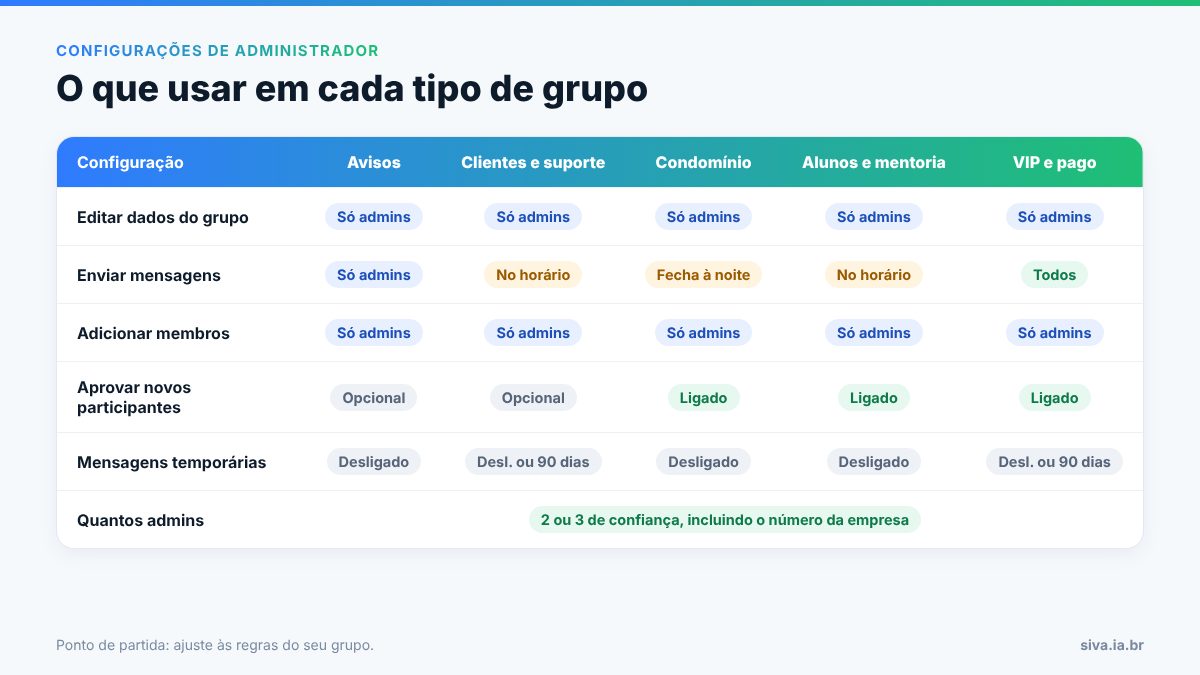
"No horário" quer dizer abrir no expediente e fechar fora dele. Veja como em fechar grupo do WhatsApp por horário. Para a entrada, veja aprovar participantes no grupo.
Quantos administradores ter no grupo
- Pelo menos dois. Se o único admin sai do grupo, o WhatsApp escolhe um participante qualquer para virar admin. Pode ser alguém que você nem conhece.
- Um por turno. Em grupo movimentado, tenha um admin para cada período em que o grupo fica aberto.
- O número da empresa sempre admin. Não o celular pessoal do dono, que um dia troca de chip ou sai da empresa.
- Poucos, e de confiança. Todo admin pode remover pessoas, mudar configurações e redefinir o link. Para grupo pequeno, dois ou três bastam.
- Revise a lista de tempos em tempos. Quem saiu da equipe deixa de ser admin no mesmo dia.
Dica: Quem sai e volta para o grupo volta como participante comum. Um admin precisa promover a pessoa de novo.
O que acontece quando o número da empresa não é admin
É comum: o grupo foi criado pelo celular de alguém da equipe e o número da empresa entrou depois, como participante. Nesse caso, ele não consegue:
- Adicionar nem remover participantes.
- Aprovar pedidos de entrada.
- Mudar nome, foto, descrição ou qualquer configuração do grupo.
- Abrir e fechar o grupo por horário.
- Redefinir o link de convite.
- Apagar mensagens de outras pessoas.
Ele só lê e envia mensagens (e só envia se o grupo estiver aberto para todos). Quando o grupo é usado em um sistema de atendimento, o resultado é o mesmo: sem ser admin, o sistema não tem como gerenciar o grupo por você.
Como resolver: peça a um admin para abrir os dados do grupo, tocar no número da empresa e escolher Tornar admin. Em grupos novos, crie já pelo número da empresa. Veja mais em gerenciar grupos de WhatsApp.
Checklist rápido do admin
- Editar dados do grupo: Somente admins.
- Regras e horário escritos na descrição. Modelos em regras para grupo de WhatsApp.
- Aprovação de entrada ligada nos grupos fechados.
- Envio de mensagens conforme o tipo de grupo (aberto, avisos ou por horário).
- Pelo menos dois admins, incluindo o número da empresa.
- Link de convite redefinido quando vazar.
Ainda escolhendo como conectar o número da empresa a um sistema? Veja as diferenças entre API oficial e conexão por QR Code e faça o teste qual WhatsApp usar.
Configurações de administrador para vários grupos no SIVA
No SIVA, a página Grupos reúne todos os grupos do número conectado, com busca, favoritos e filtros Anúncio e Restrito. Em cada grupo você edita nome, descrição e foto, escolhe Só admins enviam, Restrito (só admins editam os dados), Quem adiciona membros, Aprovar quem entra, Mensagens temporárias (desligado, 24 horas, 7 dias ou 90 dias) e Horário de envio. Também adiciona, remove, promove e rebaixa admins. Se o número conectado não é admin do grupo, o painel avisa. Veja todas as funcionalidades.
- Todos os grupos numa tela, com filtros Anúncio e Restrito.
- Participantes e admins: adicionar, remover, promover e rebaixar.
- Aprovação de entrada, horário de envio e mensagens temporárias.
- Aviso quando o número conectado não é admin.
Teste o SIVA grátis por 7 dias
Perguntas frequentes
Onde ficam as configurações de administrador do grupo do WhatsApp?
Abra o grupo, toque no nome dele e entre em Configurações do grupo. Essa opção só aparece para quem é admin.
O que só o admin pode fazer no grupo?
Mudar as configurações do grupo, remover participantes, tornar ou remover admins, aprovar pedidos de entrada, redefinir o link de convite e apagar mensagens de outras pessoas para todos.
Admin pode apagar mensagem de outro participante?
Pode. Segure a mensagem, toque em Apagar e escolha Apagar para todos. Aparece um aviso de que um admin apagou, com o nome dele.
O que acontece se o único admin sair do grupo?
O WhatsApp escolhe um participante para virar admin. Para não depender da sorte, mantenha pelo menos dois admins.
Quantos admins um grupo deve ter?
Para a maioria dos grupos, dois ou três de confiança, incluindo o número da empresa. Em grupo grande e movimentado, um por turno.
Por que o sistema não consegue remover uma pessoa do grupo?
Porque o número conectado não é admin daquele grupo. Peça a um admin para tornar o número da empresa admin.
Fontes
- Central de Ajuda do WhatsApp — Como alterar as configurações de admin do grupo
- Zenvia — Mensagens temporárias no WhatsApp: dúvidas respondidas (jan/2025)
- Guiding Tech — How deleting messages on WhatsApp works (2024)
- Canaltech — Dicas para manter o controle do grupo de WhatsApp