Como gerenciar grupos de WhatsApp da empresa sem perder o controle
Por Marcos Andrade, Arquiteto de Soluções em IA · Atualizado em 2026-10-31 · 7 min de leitura

Versão em áudio deste artigo:
Para gerenciar grupos de WhatsApp da empresa, crie um padrão de nomes, mantenha sempre dois administradores da equipe em cada grupo, use as mesmas configurações em todos e faça uma revisão por mês dos links, dos participantes e dos grupos parados.
Com 5 grupos dá para cuidar de cabeça. Com 30 grupos de clientes, turmas, revendedores ou unidades, algum fica sem admin, um link de convite vaza e o grupo do ano passado continua recebendo aviso. Este guia mostra como colocar ordem, passo a passo.
Comece com um inventário dos grupos
Antes de mudar qualquer coisa, liste todos os grupos que a empresa tem. Uma planilha simples resolve. Para cada grupo, anote o tipo, o responsável, quem da equipe é administrador e se o grupo ainda está ativo.
| Grupo | Tipo | Responsável | Admins da empresa | Situação |
|---|---|---|---|---|
| Exemplo: Clientes · Unidade Centro | Conversa | Ana | Ana e Paulo | Ativo |
| Exemplo: Turma 12 · Inglês noite | Turma | Carla | Carla | Falta 2º admin |
| Exemplo: Revenda · Região Sul | Avisos | Paulo | Paulo e número da empresa | Ativo |
| Exemplo: Evento junho | Evento | — | Ninguém | Parado: encerrar |
Só esse levantamento já mostra os riscos: grupo sem ninguém da empresa como admin, grupo que ninguém lembra para que serve e grupo que está no celular pessoal de alguém.
Crie um padrão de nomes e use favoritos
Nome padronizado facilita a busca, evita grupo duplicado e deixa claro para o participante onde ele está.
- Formato: [Tipo] · [Nome] · [Detalhe]. Exemplos: "Clientes · Unidade Norte", "Turma 08 · Manhã", "Revenda · Goiânia".
- Foto igual em todos: o logo da empresa, com uma cor ou etiqueta por tipo de grupo.
- Descrição com o básico: para que serve o grupo, horário de atendimento e as regras. Modelos em regras para grupo de WhatsApp.
- Favoritos: marque os grupos que a equipe abre todo dia, para achar rápido.
Defina quem é administrador em cada grupo
- Pelo menos dois admins da empresa em cada grupo. Se um sair, o grupo não fica órfão.
- O número da empresa como admin. É ele que fica quando as pessoas mudam.
- Tire ex-funcionários da administração no mesmo dia em que saem.
- Cliente ou aluno como admin, só com motivo. Admin pode mudar nome, remover pessoas e trocar o link de convite.
- Crie os grupos pelo número da empresa. O WhatsApp não deixa remover quem criou o grupo, então o criador deve ser a empresa, não uma pessoa.
Dica: Cada configuração de admin, explicada uma a uma, está em configurações de administrador do grupo.
Use as mesmas configurações e o mesmo horário em todos os grupos
Decida uma configuração padrão para cada tipo de grupo e aplique em todos. Assim o participante sabe o que esperar, e a equipe não precisa lembrar das exceções.
| Configuração | Grupo de avisos | Grupo de conversa ou suporte |
|---|---|---|
| Quem envia mensagens | Só administradores | Todos, dentro do horário |
| Quem edita nome, foto e descrição | Só administradores | Só administradores |
| Quem adiciona participantes | Só administradores | Só administradores |
| Aprovar novos participantes | Ligado | Ligado |
| Mensagens temporárias | Desligado | Conforme o assunto (24 horas, 7 dias ou 90 dias) |
Um detalhe importante: se a edição dos dados estiver liberada para todos, qualquer participante pode ligar as mensagens temporárias e fazer o histórico sumir. Deixe a edição só com os administradores.
Para o horário, a ideia é fechar o grupo fora do expediente (só administradores enviam) e abrir de novo pela manhã. Isso evita pergunta de madrugada sem resposta e cliente achando que foi ignorado. Veja como em fechar grupo do WhatsApp por horário.
Cuide dos links de convite
- Ligue a aprovação de entrada nos grupos que têm link divulgado. Quem entra pelo link fica pendente até um admin aprovar. Mais em aprovar participantes no grupo.
- Redefina o link quando ele vazar, quando alguém for removido por briga ou golpe e quando uma turma fechar. O link antigo para de funcionar na hora.
- Divulgue o link certo no lugar certo: grupo de cliente no pós-venda, turma no e-mail de matrícula. Evite link aberto em página pública sem aprovação.
- Anote no inventário onde cada link foi divulgado, para saber o que atualizar quando ele mudar.
Dúvidas comuns sobre convite estão em link de convite do grupo.
Limpe os grupos parados
Grupo parado não é inofensivo: ele expõe o telefone dos participantes, pode virar porta para golpe e continua recebendo avisos à toa. Defina um critério e revise.
- Critério: exemplo: grupo sem mensagem há 90 dias, turma encerrada ou evento que já passou.
- Aviso final: mande uma mensagem dizendo que o grupo será encerrado e para onde as pessoas devem ir (outro grupo, canal ou o WhatsApp da empresa).
- Feche para envio: deixe só administradores enviando, para ninguém usar o grupo depois do aviso.
- Saia ou remova: depois de alguns dias, a equipe sai do grupo. Ao sair, só os administradores são avisados.
- Atualize as listas: tire o grupo do inventário e das listas de envio.
Dica: Grupos abandonados são um alvo comum de golpistas. Veja os sinais em golpe em grupo de WhatsApp.
Mande o mesmo aviso para vários grupos sem copiar e colar
Quando o aviso vale para todos os grupos (feriado, mudança de horário, novidade), copiar e colar em 30 grupos leva tempo e sempre esquece algum. Existem dois caminhos:
- Comunidade com grupo de avisos: reúne até 100 grupos, e só os admins postam no grupo de avisos, que chega a todos. Compare em grupo, comunidade ou canal.
- Sistema de envio para grupos: você escreve uma vez, escolhe os grupos e agenda, com intervalo entre os envios. Passo a passo em como enviar mensagem para vários grupos do WhatsApp.
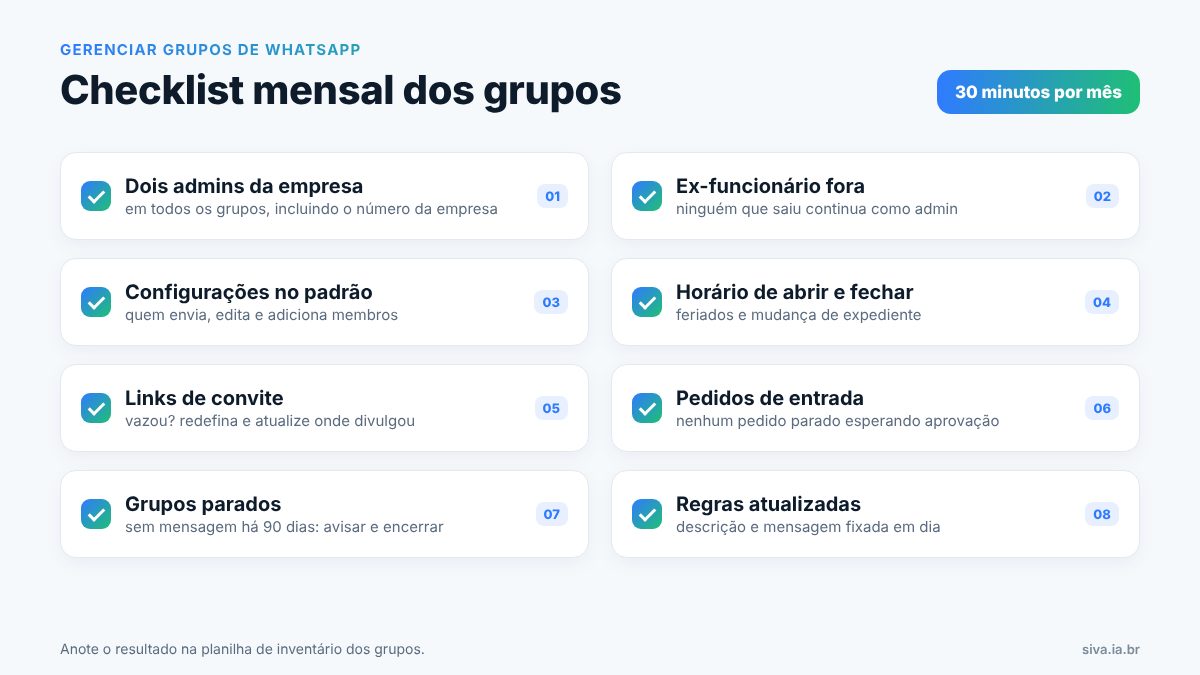
Checklist mensal para gerenciar grupos de WhatsApp
Reserve meia hora por mês e passe por esta lista:
- Todo grupo tem pelo menos dois admins da empresa?
- Alguém que saiu da empresa ainda é admin em algum grupo?
- As configurações estão iguais ao padrão do tipo de grupo?
- O horário de abrir e fechar está certo (feriados, mudança de expediente)?
- Algum link vazou ou precisa ser redefinido?
- Há pedidos de entrada parados esperando aprovação?
- Que grupos estão sem mensagem há mais de 90 dias?
- A descrição e a mensagem fixada com as regras estão atualizadas?
Gerenciar grupos de WhatsApp no SIVA
No SIVA, a página Grupos mostra todos os grupos do número conectado, com foto, busca, favoritos e filtros. Dali você vê participantes e administradores, edita nome, descrição e foto, copia ou redefine o link de convite e ajusta as configurações: só admins enviam, aprovar quem entra, quem adiciona membros, mensagens temporárias e horário de envio para abrir e fechar o grupo sozinho. Os recursos de grupo funcionam no número conectado por QR Code, e a gente deixa tudo pronto para você. Veja todas as funcionalidades.
- Todos os grupos do número numa tela, com busca, favoritos e filtros "Anúncio" e "Restrito".
- Adicionar, remover, promover e rebaixar admin (quando o número é admin do grupo).
- Horário de envio e aprovação de entrada com aprovar ou recusar pedidos.
- Campanhas para vários grupos, com agendamento e intervalo entre envios.
Teste o SIVA grátis por 7 dias
Perguntas frequentes
Quantas pessoas cabem num grupo de WhatsApp?
Até 1.024 participantes, contando os administradores. Os limites mudam de tempos em tempos; confira no próprio app.
Quantos grupos uma comunidade do WhatsApp reúne?
Até 100 grupos. A comunidade tem um grupo de avisos em que só os admins postam e que chega a todos os membros.
O que acontece quando eu redefino o link de convite?
O link antigo para de funcionar. Quem já está no grupo continua; quem ainda não entrou precisa receber o link novo.
Qualquer participante pode ativar mensagens temporárias?
Sim, se a edição dos dados do grupo estiver liberada para todos. Para evitar, deixe a edição só com administradores.
Vale a pena encerrar grupo parado?
Na maioria dos casos, sim. Avise antes, indique para onde as pessoas devem ir, feche o grupo para envio e depois saia. Isso protege os participantes e limpa suas listas de envio.
Como saber quem é administrador em cada grupo?
Nos dados do grupo, os admins aparecem marcados na lista de participantes. Com muitos grupos, um painel que mostra todos os grupos com seus admins economiza tempo.
Fontes
- Canaltech — Qual o limite para grupos do WhatsApp (ago/2025)
- Canaltech — Como funcionam as comunidades do WhatsApp (ago/2025)
- Olhar Digital — Como ativar mensagens temporárias em grupo do WhatsApp
- WhatsApp — Novos recursos para grupos: controles de admin
Leia também
- Como enviar a mesma mensagem para vários grupos do WhatsApp de uma vez
- Configurações de administrador do grupo do WhatsApp: o que cada uma faz e como usar
- Link de convite de grupo do WhatsApp: como criar, compartilhar e redefinir com segurança
- Como atender grupo de WhatsApp com equipe, sem depender do celular de uma pessoa